Acer与华硕电脑Windows 10 ISO镜像系统安装与计算机系统服务指南
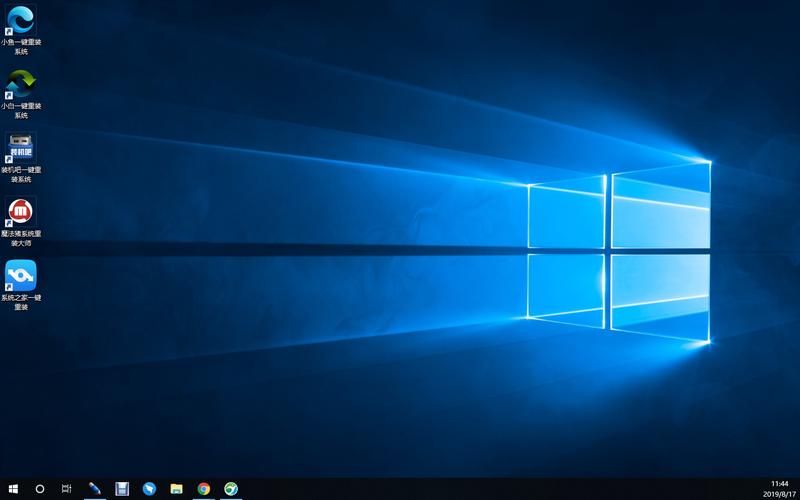
在计算机使用过程中,系统崩溃、运行缓慢或病毒感染等问题时常发生,重新安装操作系统是常见的解决方案。对于Acer(宏碁)和华硕(ASUS)电脑用户而言,获取正版Windows 10 ISO镜像并正确安装,是恢复系统性能与安全性的关键步骤。完善的计算机系统服务能够保障设备长期稳定运行。本文将详细介绍Acer与华硕电脑Windows 10 ISO镜像的获取、安装方法,以及相关的计算机系统服务内容。
一、Windows 10 ISO镜像的获取途径
1. 微软官方下载工具
微软官方网站提供Windows 10媒体创建工具(Media Creation Tool),用户可直接下载并制作安装U盘。这是最安全、最可靠的获取方式,确保镜像文件未经篡改。
2. Acer与华硕官方恢复介质
部分Acer和华硕电脑出厂时预装Windows 10,用户可通过厂商提供的恢复分区或恢复介质创建工具制作系统恢复盘。但需注意,恢复介质通常包含厂商定制的驱动和软件,版本可能较旧。
3. 第三方镜像站点(谨慎使用)
网络上存在许多第三方ISO镜像下载站点,但存在安全风险(如捆绑恶意软件、镜像被修改)。建议优先选择官方渠道。
二、制作Windows 10安装介质
- 准备一个容量至少8GB的U盘(数据将被清空)。
- 运行微软媒体创建工具,选择“为另一台电脑创建安装介质”。
- 选择语言、版本(建议与电脑原有版本一致,如家庭版或专业版)和体系结构(64位或32位)。
- 选择“U盘”作为介质,等待制作完成。
三、Acer与华硕电脑安装Windows 10的注意事项
- BIOS/UEFI设置
- 启动电脑时按特定键进入BIOS(Acer通常为F2,华硕为F2或Delete)。
- 确保启动模式与安装介质匹配(UEFI或Legacy)。
- 关闭Secure Boot(如需安装非官方镜像),但建议保持开启以增强安全性。
- 调整启动顺序,使U盘优先启动。
2. 驱动安装
安装完成后,需安装必要的驱动程序,尤其是芯片组、网卡和显卡驱动。Acer和华硕官网提供各型号的驱动下载,也可使用Windows Update自动获取。
3. 系统激活
若电脑原装Windows 10,重新安装后联网通常会自动激活(数字许可证)。若未激活,可输入原有产品密钥或联系厂商支持。
四、计算机系统服务内容
专业的计算机系统服务不仅限于系统安装,还包括以下方面:
- 系统优化与维护
- 清理垃圾文件、优化启动项、调整系统设置以提升性能。
- 定期更新系统补丁和驱动程序,确保安全性与兼容性。
- 数据备份与恢复
- 制定备份策略,使用工具(如Windows备份、第三方软件)定期备份重要数据。
- 在系统故障时,提供数据恢复服务,减少损失。
- 病毒查杀与安全防护
- 安装并配置防病毒软件,定期扫描。
- 提供网络安全建议,防范勒索软件和网络钓鱼。
- 硬件检测与升级
- 诊断硬件故障,提供升级建议(如内存、硬盘升级至SSD)。
- 清洁保养,延长硬件寿命。
- 远程与上门技术支持
- 针对系统问题提供远程协助,快速解决软件故障。
- 对于硬件问题,提供上门维修或送修服务。
五、常见问题与解决方案
- 安装过程中出现“缺少介质驱动程序”错误
- 可能由于USB 3.0驱动缺失,尝试更换USB 2.0接口或加载驱动。
- 系统安装后无法连接网络
- 检查网卡驱动是否安装,可使用手机USB共享网络临时下载驱动。
- 激活失败
- 确认版本匹配,运行疑难解答或联系微软支持。
六、
为Acer或华硕电脑安装Windows 10系统,首选微软官方ISO镜像,并遵循正确的安装流程。安装后及时更新驱动和系统补丁,可保障电脑稳定运行。对于不具备技术知识的用户,建议寻求专业的计算机系统服务,以获得系统安装、优化、维护等全方位支持,确保设备安全高效运作。
如若转载,请注明出处:http://www.valbdh.com/product/7.html
更新时间:2026-11-03 21:42:41