Mac系统登录Windows VPS远程桌面全攻略 从原理到实践
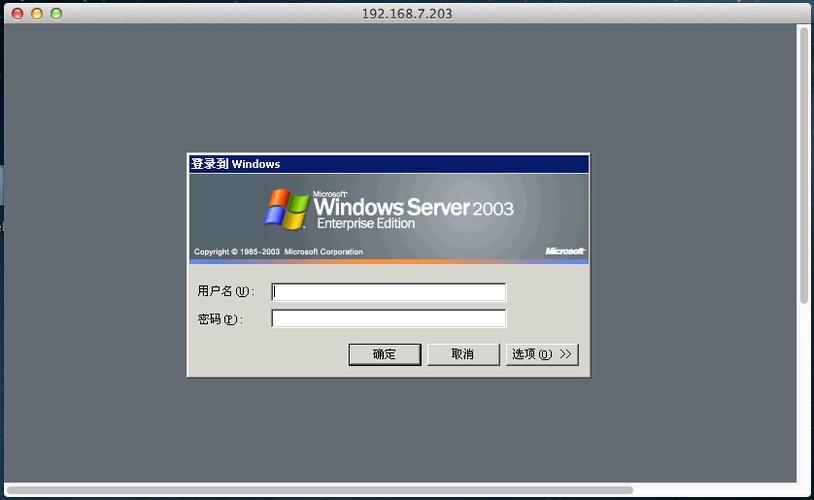
在跨平台协作日益普遍的今天,使用苹果Mac电脑连接Windows VPS(虚拟专用服务器)的远程桌面,是许多开发者、运维人员和企业用户的常见需求。Mac系统原生并不支持Windows的RDP(远程桌面协议),但通过合适的工具和方法,完全可以实现流畅的远程控制。本文将详细介绍如何在Mac上登录Windows VPS的远程桌面,并关联计算机系统服务的相关概念。
一、准备工作:明确需求与环境
- 确认VPS信息:获取Windows VPS的IP地址、管理员用户名和密码,并确保VPS已开启远程桌面功能(默认端口3389)。
- 网络连通性:确保Mac与VPS之间网络畅通,必要时配置防火墙规则允许RDP流量。
- Mac系统要求:macOS 10.12或更高版本,建议更新至最新系统以获得最佳兼容性。
二、使用微软远程桌面客户端(推荐)
微软为Mac提供了官方远程桌面应用「Microsoft Remote Desktop」,是最稳定、功能最全的选择。
步骤1:下载与安装
- 打开Mac App Store,搜索「Microsoft Remote Desktop」,点击获取并安装。
- 或访问微软官网下载独立安装包。
步骤2:添加VPS连接
1. 打开应用,点击「+”号,选择「Add PC」或「Add Workspace」。
2. 在「PC name」中输入VPS的IP地址(如192.168.1.100),可附带端口号(如192.168.1.100:3389)。
3. 在「User account」中选择「Add User Account」,输入VPS的用户名和密码,点击「Add」。
4. 根据需要调整显示分辨率、颜色深度等设置,点击「Add」保存。
步骤3:建立连接
- 双击刚创建的连接图标,首次连接会提示验证证书,点击「Continue」即可。
- 稍等片刻,Windows桌面将显示在Mac窗口中,可全屏或窗口化操作。
三、替代方案:使用第三方RDP客户端
若不想使用微软客户端,可尝试以下工具:
- Royal TSX:功能强大的连接管理工具,支持RDP、VNC等协议。
- CoRD:开源免费的RDP客户端,界面简洁。
- Parallels Client:适合已使用Parallels虚拟化的用户。
以Royal TSX为例:安装后创建「Remote Desktop」连接,填入VPS信息即可。
四、关联计算机系统服务:理解远程桌面背后的服务
Windows远程桌面依赖于「Remote Desktop Services」系统服务。在VPS上,需确保以下服务正常运行:
- Remote Desktop Services:核心服务,负责处理远程连接。
- Remote Desktop Services UserMode Port Redirector:支持设备重定向。
- Remote Desktop Configuration:管理远程桌面会话配置。
检查方法:在VPS上按Win+R输入services.msc,找到上述服务,确保状态为「正在运行」,启动类型为「自动」。若未启动,右键启动并设置自动。
防火墙需放行RDP端口(默认3389)。可在「高级安全Windows Defender防火墙」中创建入站规则,允许TCP 3389端口。
五、常见问题与排查
- 连接被拒绝:检查VPS的远程桌面是否启用(系统属性→远程→允许远程连接),以及防火墙规则。
- 凭据错误:确保用户名格式正确(如
VPS_NAME\Administrator或localhost\username),密码无特殊字符问题。 - 网络延迟高:尝试在RDP客户端中降低显示质量,或使用VPN优化路由。
- 多显示器支持:微软远程桌面客户端支持多显示器,在连接设置的「Display」选项卡中勾选「Use all monitors」。
六、安全建议
- 修改默认RDP端口,减少扫描攻击风险。
- 启用网络级认证(NLA),增强连接安全性。
- 定期更新VPS系统和远程桌面客户端。
- 使用强密码,并考虑启用多因素认证。
###
通过以上方法,Mac用户可以轻松登录Windows VPS的远程桌面,实现跨平台高效工作。理解远程桌面背后的计算机系统服务,有助于快速排查问题,保障连接的稳定性与安全性。无论是日常办公还是服务器管理,掌握这一技能都将为你带来极大便利。
如若转载,请注明出处:http://www.valbdh.com/product/9.html
更新时间:2026-11-03 08:45:48